Sabe quando você instala uma internet nova e, de repente, o sinal começa a oscilar sem explicação? Isso já aconteceu comigo e, olha, é bem frustrante. Às vezes a conexão cai do nada, outras vezes fica lenta só em um aparelho, e a gente nunca sabe se o problema é nosso ou da operadora. Pensando nisso, montei este guia super direto com o foco em “sinal internet oscilando: 7 testes para diagnosticar”. Aqui, você vai encontrar dicas práticas para descobrir o que está causando a instabilidade e como resolver cada situação, sem precisar virar técnico de informática.
Principais Pontos
- Reinicie modem e roteador por alguns segundos para tentar estabilizar o sinal.
- Cheque se os cabos de rede estão bem encaixados e sem danos.
- Teste a internet em mais de um dispositivo para ver se o problema é geral ou isolado.
- Use aplicativos e sites de teste de velocidade para comparar o que foi contratado com o que está chegando.
- Se nada resolver, entre em contato com o suporte técnico da sua operadora para uma análise mais detalhada.
1. Modem
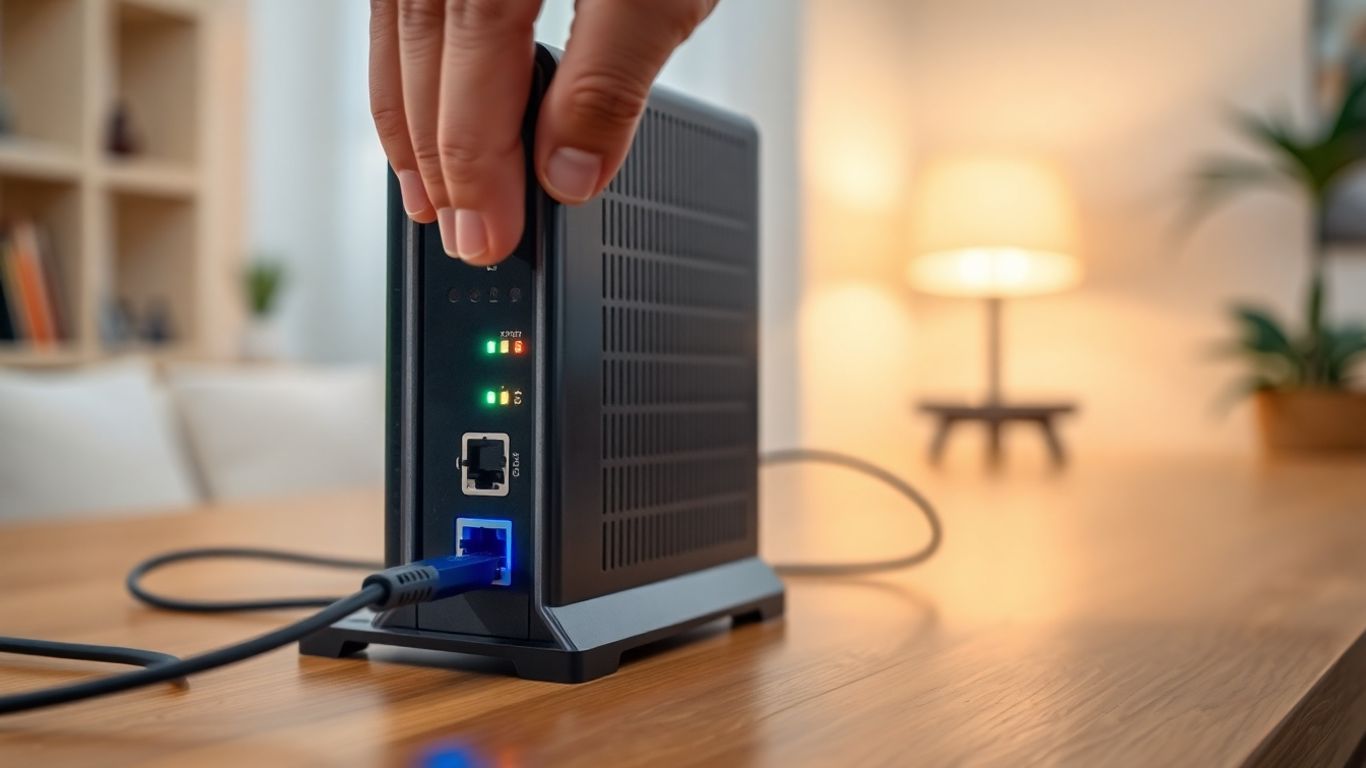
Quando sua internet começa a cair do nada, muita gente esquece de olhar para o modem logo de cara. O modem é o ponto de partida da conexão – se ele trava, falha ou está superaquecido, a rede inteira sente. Vale a pena seguir alguns passos simples:
- Desligue o modem na tomada, espere 30 segundos e ligue novamente. Isso pode limpar pequenos bugs de conexão.
- Verifique as luzes do aparelho: a ausência de luz ou piscando fora do normal quase sempre indica problema, seja na linha telefônica, cabo coaxial ou fibra.
- Veja se os cabos estão firmes e sem emendas malfeitas. Troque cabos antigos ou trincados.
Se não sabe o que as luzes significam, consulte o manual; cada modelo tem um padrão. E um detalhe importante: modems antigos ou com firmware desatualizado podem apresentar instabilidade, mesmo que todos os cabos estejam perfeitos. Às vezes, uma atualização simples, disponível no site do fabricante, já resolve.
Manter o modem em local ventilado, longe de calor intenso ou poeira, diminui muito as chances de travamentos e queda de sinal aleatória.
2. Roteador Wi-Fi
Quando o assunto é instabilidade na internet, o roteador Wi-Fi costuma ser um dos primeiros suspeitos. Ele distribui o sinal na sua casa, então, se funcionar mal, tudo trava ou fica lento. Muitas vezes, a oscilação do sinal começa e termina exatamente nesse aparelho.
Aqui estão alguns pontos para checar e possíveis soluções:
- Afaste o roteador de micro-ondas, telefones sem fio, caixas de som e espelhos; esses itens são inimigos do sinal por causa da interferência.
- Posicione o roteador em um local alto e aberto, preferencialmente no centro da casa. Evite esconder o aparelho atrás de móveis.
- Configure a rede para usar canais menos congestionados, principalmente no Wi-Fi 2,4GHz. Você pode buscar essa opção nas configurações do aparelho.
- Atualize o firmware; versões antigas deixam o roteador vulnerável e pioram o desempenho.
- Reinicie o roteador pelo menos uma vez por semana. Isso resolve travamentos e libera conexões lentas acumuladas.
Se quer um panorama rápido do que pode afetar a força do sinal, veja a comparação abaixo:
| Fator influente | Impacto típico |
|---|---|
| Obstruções físicas | Redução leve a forte |
| Interferência elétrica | Oscilação momentânea |
| Aparelhos conectados | Lenta constante |
| Calor excessivo | Travamentos e quedas |
Testar o roteador é um passo simples que pode resolver desde travamentos pontuais até aquelas oscilações que não têm explicação aparente, então nunca subestime um bom reset ou atualização de configurações.
3. Cabos de Rede Ethernet
Os cabos de rede Ethernet geralmente são os grandes esquecidos quando o assunto é conexão instável, mas podem ser verdadeiros vilões. Um cabo danificado ou fora do padrão pode causar travamentos frequentes, lentidão ou até quedas completas na conexão. E o interessante é que às vezes o problema só aparece em determinados horários ou quando o cabo é movimentado.
Aqui estão alguns pontos para checar nos cabos Ethernet:
- Use sempre cabos com padrão mínimo Cat 5e para conexões domésticas e Cat 6 ou superior para maiores velocidades.
- Dê uma olhada nas pontas: plugues tortos, manchas ou até fios expostos são sinal de alerta.
- Teste trocar o cabo ou usá-lo em outro equipamento para ver se o defeito persiste.
Se precisar identificar problemas, pode usar uma tabela simples para comparar o estado dos cabos:
| Sinal | Possível Causa |
|---|---|
| Conexão cai ao mover cabo | Dano físico/fio solto |
| Lentidão constante | Cabo antigo ou mal encaixado |
| Conexão intermitente | Interferência/fio parcialmente rompido |
Muitas vezes, um simples teste trocando o cabo já resolve a oscilação do sinal, poupando tempo e estresse com configurações mais complexas.
4. Ferramentas de Teste de Velocidade
Quando a internet começa a oscilar, uma das primeiras coisas que faço é abrir uma ferramenta de teste de velocidade. Elas mostram exatamente como está a taxa de download, upload e o famoso ping, que indica o tempo de resposta da conexão. Se o valor do ping sobe demais ou a velocidade de download cai muito além do contratado, algo está errado e já ajuda a localizar onde está o problema.
As ferramentas mais úteis hoje são online e gratuitas. Aqui vai uma lista rápida de opções que entregam resultados fáceis de entender:
- Speedtest.net, que mostra valores de download, upload e ping em segundos.
- Fast.com, muito simples, ideal para medir velocidade de streaming.
- nPerf, detalha além da velocidade, como estabilidade e qualidade de navegação.
É interessante fazer o teste em horários e dispositivos diferentes. Daí, se notar que só cai à noite ou só falha em certos aparelhos, já tem uma dica de onde procurar.
| Ferramenta | Download | Upload | Ping | Teste de estabilidade |
|---|---|---|---|---|
| Speedtest.net | ✅ | ✅ | ✅ | ❌ |
| Fast.com | ✅ | ❌ | ✅ | ❌ |
| nPerf | ✅ | ✅ | ✅ | ✅ |
Muitas vezes, observando o resultado destas ferramentas, você pode economizar horas tentando achar culpados na sua casa, quando na verdade a falha é do provedor ou do link externo.
5. Aplicativos de Análise de Wi-Fi
Para quem lida com sinal de internet instável, usar aplicativos de análise de Wi-Fi no smartphone ou computador pode virar um divisor de águas. Esses apps mostram um retrato detalhado das redes próximas e como está a qualidade do seu sinal – muitos exibem até gráficos em tempo real dos canais Wi-Fi e as interferências de outros aparelhos. É impressionante como pequenas variações na configuração podem ser detectadas e ajustadas rapidamente com a ferramenta certa.
Um dos exemplos que você pode testar é o próprio WiFi Analyzer, bastante fácil de usar em Android. Veja o que dá para analisar com apps desse tipo:
- Identificação de canais Wi-Fi congestionados (em especial nas redes de 2.4 GHz).
- Força do sinal em diferentes pontos do ambiente (ótimo para saber se vale a pena mudar o roteador de lugar).
- Listagem de dispositivos conectados e possíveis fontes de interferência (micro-ondas, eletrônicos próximos etc).
- Avaliação da qualidade da conexão em tempo real.
Tabela simplificada de recursos encontrados nos apps mais populares:
| Recurso | Descrição | Exemplos de apps |
|---|---|---|
| Gráfico de canais | Visualiza congestionamento de frequência | WiFi Analyzer, NetSpot |
| Medidor de intensidade | Mostra força do sinal por ponto no ambiente | WiFi Analyzer, WifiMan |
| Detecção de interferências | Identifica eletrônicos atrapalhando a conexão | WiFi Analyzer |
| Listagem de dispositivos | Lista quem está usando cada rede | Fing, WiFi Analyzer |
Uma checagem rápida com aplicativos de análise de Wi-Fi pode mostrar gargalos que ninguém percebe só olhando os cabos. Por vezes, só de trocar o canal da rede, os problemas de instabilidade já diminuem bastante.
6. Firmware do Equipamento
Um dos pontos que muita gente esquece ao enfrentar instabilidade na internet é o firmware do modem ou roteador. O firmware, basicamente, é o sistema operacional do seu equipamento. Ele controla desde funções básicas, como o acesso à rede, até recursos de segurança.
Manter o firmware atualizado reduz muitos tipos de falhas e melhora a performance do sinal. Pequenas correções lançadas pelos fabricantes podem resolver tanto travamentos inesperados quanto oscilações de velocidade e quedas de conexão.
Passos para checar e atualizar o firmware do seu roteador ou modem:
- Entre na página de configuração do seu equipamento usando o navegador (geralmente digitando o IP do roteador na barra de endereços).
- Procure pela seção “Firmware” ou “Atualização”.
- Verifique se há uma versão mais recente e siga as instruções para atualizar com segurança.
Vale a pena lembrar que alguns equipamentos podem reiniciar durante o processo, causando uma breve interrupção na internet. E sempre faça backup das configurações antes de qualquer atualização.
Prestar atenção às versões do firmware evita dores de cabeça com bugs antigos e potencializa o desempenho da sua rede sem fio.
Se ainda estiver com dúvidas ou encontrar erros, consulte recomendações sobre atualização de firmware do roteador para garantir que está seguindo um caminho seguro.
7. Atendimento de Suporte Técnico
Se chegou até aqui e nada resolveu a oscilação da internet, é hora de recorrer ao suporte técnico. Essa etapa pode parecer demorada, mas faz diferença, especialmente quando o problema está além do seu alcance.
Muitas vezes, questões como falha no provedor, problemas na linha externa ou defeito em equipamentos só podem ser resolvidas pela operadora.
Antes de entrar em contato, siga estes passos:
- Anote os horários e frequência das quedas – isso facilita o diagnóstico.
- Tenha em mãos o número do contrato e dados do assinante.
- Realize testes de velocidade e registre os resultados para relatar ao atendente.
- Pergunte sobre prazos e, se for o caso, peça um número de protocolo para acompanhar a solicitação.
| Situação | Ação Recomendada |
|---|---|
| Internet totalmente fora | Prioridade máxima no atendimento |
| Oscilações constantes | Solicite análise detalhada |
| Suporte não resolve | Peça visita técnica |
Problemas que persistem após todas as tentativas básicas geralmente apontam para falhas na rede do provedor ou até defeitos invisíveis nos equipamentos – não hesite em insistir e registrar cada contato feito com a empresa.
Conclusão
Oscilação de internet é um daqueles problemas que irritam qualquer um, né? Mas, depois de testar tudo que falamos aqui, dá pra perceber que muita coisa pode ser resolvida sem desespero. Às vezes, só de mudar o roteador de lugar ou trocar um cabo velho, a conexão já melhora. Se nada funcionar, não tem jeito: é hora de ligar pra operadora e pedir ajuda. O importante é não aceitar uma internet ruim como se fosse normal. Com um pouco de paciência e os testes certos, dá pra navegar tranquilo em 2025, sem ficar sofrendo com quedas toda hora. Se ainda assim o sinal não estabilizar, talvez seja o momento de pensar em trocar de plano ou até de operadora. No fim das contas, ninguém merece ficar offline justo quando mais precisa.
Perguntas Frequentes
Por que minha internet oscila mesmo depois de instalar um novo plano?
A internet pode oscilar por vários motivos, como cabos mal conectados, interferências de outros aparelhos eletrônicos, posição ruim do roteador ou até problemas na rede da operadora. Sempre cheque esses pontos antes de acionar o suporte.
O que eu faço se o Wi-Fi só funciona bem em alguns cômodos da casa?
Se o sinal está fraco em alguns lugares, tente mudar o roteador para um local mais central e alto. Evite obstáculos como paredes grossas. Se não melhorar, pode ser útil usar um repetidor ou sistema mesh para ampliar o alcance.
Como sei se o problema está no modem, roteador ou na operadora?
Teste a internet em mais de um aparelho. Se todos tiverem problemas, pode ser culpa da operadora. Se só um está ruim, o problema é local. Tente conectar um computador direto no modem com cabo. Se funcionar bem, o roteador pode ser o culpado.
Ferramentas de teste de velocidade realmente ajudam a descobrir problemas?
Sim, elas mostram se a velocidade recebida está de acordo com o plano contratado. Faça o teste com cabo de rede e depois pelo Wi-Fi. Se houver diferença grande, o problema pode ser o roteador ou interferências.
É importante atualizar o firmware do modem ou roteador?
Sim! Atualizar o firmware corrige falhas e melhora a segurança e o desempenho dos aparelhos. Procure no site do fabricante ou no manual como fazer a atualização.
Quando devo chamar o suporte técnico da operadora?
Se você já checou cabos, reiniciou os aparelhos, mudou o roteador de lugar e mesmo assim a internet continua ruim, é hora de ligar para o suporte. Eles podem identificar falhas na rede ou até trocar o equipamento, se precisar.