Todo mundo já passou por aquele momento em que o Wi-Fi do computador simplesmente para de funcionar e aparece a mensagem de “conexão limitada”. Isso pode acontecer do nada, seja depois de uma atualização do Windows 10 ou sem motivo aparente. Se você está aqui se perguntando “conexão limitada wifi como resolver no Windows 10”, não se preocupe. Vou mostrar um passo a passo simples, direto ao ponto, para você tentar resolver esse problema e voltar a navegar normalmente.
Principais Aprendizados
- Verifique se o Wi-Fi está ativado e se o Modo de Avião está desligado no seu computador.
- Reinicie o modem e o roteador antes de tentar soluções mais avançadas.
- Use as ferramentas de solução de problemas do Windows 10 para detectar e corrigir falhas automaticamente.
- Atualize ou reinstale os drivers do adaptador de rede caso o problema persista.
- Redefina as configurações de rede e TCP/IP se nenhuma das etapas anteriores funcionar.
Verificando Configurações e Estado da Rede Wi-Fi
Quando o Wi-Fi mostra conexão limitada no Windows 10, o primeiro passo é conferir como está a configuração do sistema e o próprio status da rede. Isso evita perder tempo com soluções complexas antes de checar o básico.
Como Conferir o Status da Conexão no Windows 10
Saber exatamente a situação da conexão ajuda a direcionar o próximo passo da solução. Veja como fazer:
- No canto inferior direito da tela, clique sobre o ícone de rede (Wi-Fi).
- Observe se o Wi-Fi está ativado e se aparece conectado à rede desejada.
- Se aparecer “Sem Internet” ou algo semelhante, clique no nome da rede e veja as opções disponíveis.
- Tente desconectar e conectar novamente.
É útil conferir também se há algum alerta de VPN em uso, pois isso pode alterar o status do acesso.
Se a barra de sinal aumentar e diminuir sozinha, pode ser que o PC ainda esteja tentando conectar. Aguarde alguns segundos para ver o resultado definitivo.
Verificar e Desativar o Modo de Avião
Às vezes, o problema está em uma configuração simples:
- Pressione
Windows + Apara abrir o menu rápido. - Procure por “Modo de avião”.
- Certifique-se de que o modo de avião está desligado.
Outra forma é acessar:
- Configurações > Rede e Internet > Modo de avião.
- Verifique se o botão está em “Desativado”.
É fácil deixar o modo ativado sem perceber, principalmente em notebooks.
Esquecer e Reconectar a Rede Wi-Fi
Se a rede ficou instável ou limitada após uma atualização ou troca de senha, muitas vezes é mais fácil remover e adicionar novamente:
- Vá em Configurações > Rede e Internet > Wi-Fi.
- Clique em “Gerenciar redes conhecidas”.
- Selecione a sua rede e clique em “Esquecer”.
- Busque novamente pela rede, clique nela e insira a senha.
Lista rápida de situações para usar esta função:
- Troca recente de senha ou configuração do Wi-Fi.
- Atualizações do Windows que bagunçaram o acesso.
- Queda brusca de conexão só no seu dispositivo.
Essas simples verificações já resolvem muita dor de cabeça sem bagunçar outras configurações.
Soluções Simples para Corrigir a Conexão Limitada Wi-Fi
Ao lidar com conexão limitada no Wi-Fi no Windows 10, algumas atitudes rápidas podem resolver o problema antes de partir para algo mais avançado. Não precisa ser nenhum expert; pequenas ações fazem diferença.
Reiniciando o Modem e o Roteador
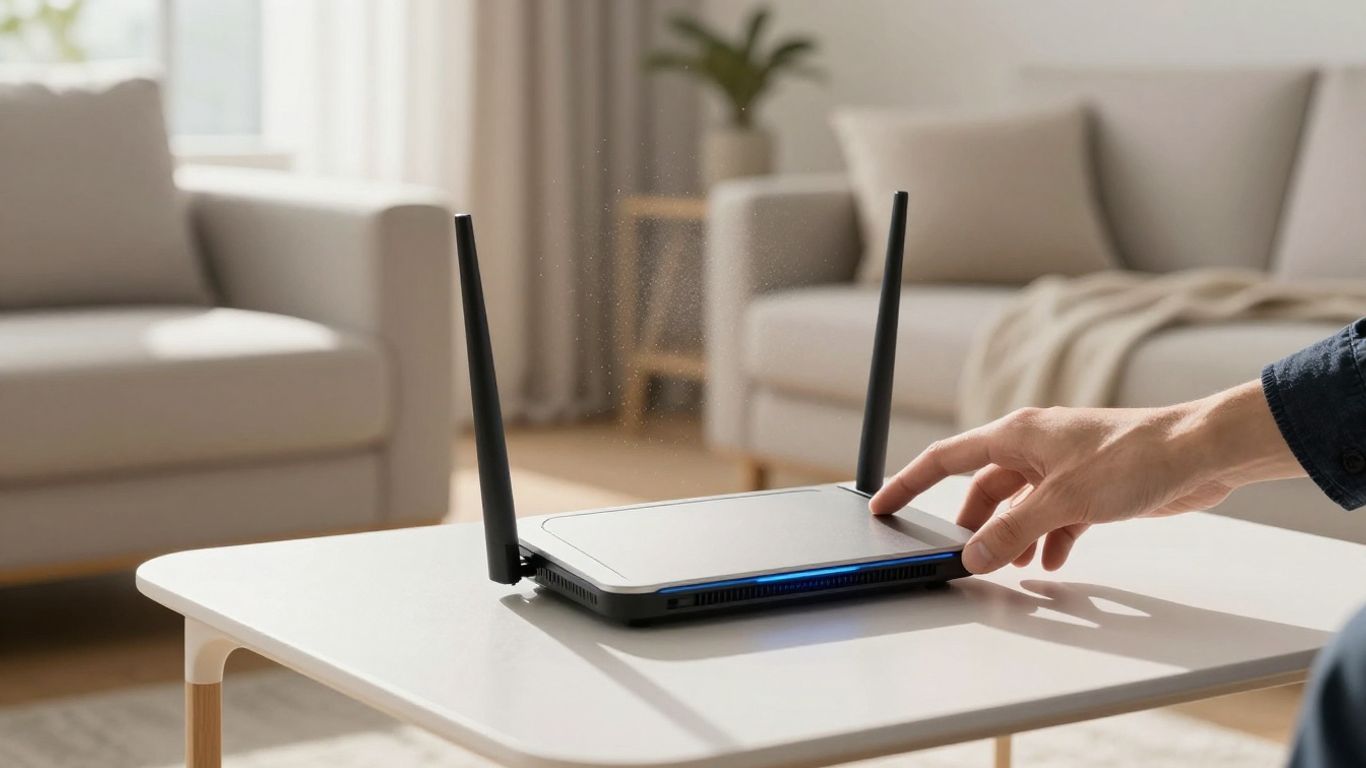
Às vezes, o modem ou o roteador pode ficar "preso" ou sobrecarregado. Reiniciar costuma resolver travamentos que causam conexão limitada.
Passos práticos:
- Desligue o modem e o roteador da tomada.
- Aguarde cerca de 30 segundos.
- Ligue o modem, espere estabilizar (luzes verdes).
- Ligue o roteador e aguarde normalizar.
Muita gente acha que só reiniciar o computador adianta, mas reiniciar a fonte da internet quase sempre resolve congelamentos de conexão.
Usando o Solucionador de Problemas do Windows
O Windows 10 tem sua própria ferramenta para detectar e solucionar cagadas básicas de Wi-Fi. Basta rodar o solucionador e seguir os passos sugeridos.
Como executar:
- Clique com o botão direito no ícone do Wi-Fi na barra de tarefas.
- Selecione "Solucionar problemas".
- Siga as instruções que surgirem na tela.
O Windows costuma apontar falhas em DNS, drivers ou até senhas incorretas — consertando algumas sem muito esforço.
Atualizando e Reiniciando o Serviço WLAN
Às vezes, o serviço responsável pelo Wi-Fi no Windows para do nada ou precisa ser reiniciado para funcionar redondo de novo.
Faça assim:
- Pressione Win + R e digite
services.mscpara abrir os serviços. - Procure por "Configuração Automática de WLAN" na lista.
- Clique com o botão direito e escolha "Reiniciar".
Se notar que o serviço não inicia, tente definir para iniciar automaticamente clicando em "Propriedades" e depois alterando o tipo de inicialização para "Automático".
Lista rápida das principais soluções desta seção:
- Reinicie seu modem e roteador.
- Use o solucionador de problemas do Windows.
- Reinicie ou atualize o serviço WLAN.
Essas etapas, na maioria dos casos, são suficientes para normalizar o acesso à internet por Wi-Fi no Windows 10.
Redefinindo Configurações de Rede e TCP/IP
Muitos problemas de conexão limitada no Wi-Fi podem ser resolvidos simplesmente redefinindo as configurações da rede. No Windows 10, existem formas fáceis de restaurar tanto as configurações de TCP/IP quanto de DNS, e até mesmo realizar uma redefinição completa da rede. Abaixo, veja soluções detalhadas para recuperar seu acesso à internet.
Como Redefinir TCP/IP e DNS via Prompt de Comando
Redefinir o TCP/IP e o DNS libera possíveis erros acumulados nas configurações de rede. Siga este passo a passo:
- Abra o menu Iniciar e digite "Prompt de Comando". Clique com o botão direito e escolha "Executar como administrador".
- Execute os comandos a seguir, um por vez, pressionando Enter após cada um:
- netsh winsock reset
- netsh int ip reset
- ipconfig /release
- ipconfig /renew
- ipconfig /flushdns
- Reinicie o computador após concluir os comandos.
Esses comandos limpam cache e renovam as configurações de IP e DNS, o que resolve diversas falhas de conexão.
Restaurando Configurações de Rede para o Padrão
Se nada funcionar, uma redefinição completa restaura todas as configurações de rede do Windows 10 para o padrão. Isso pode desconectar dispositivos e apagar redes salvas, então esteja ciente disso antes de prosseguir.
Passos para redefinição:
- Clique no menu Iniciar e acesse Configurações > Rede e Internet.
- Selecione "Status" no menu à esquerda.
- Clique em "Redefinição de rede" e depois em "Restaurar agora".
- Confirme sua escolha. O computador irá reiniciar automaticamente.
Após a redefinição, pode ser necessário reconfigurar conexões VPN ou instalar softwares de rede especiais novamente.
Quando Utilizar a Redefinição de Rede
Utilize essa medida nos seguintes casos:
- Quando vários métodos não resolvem a conexão limitada.
- Após grandes atualizações do Windows que derrubam as redes.
- Se houver conflitos entre adaptadores ou drivers de rede.
Lembre-se, redefinir configurações não apaga arquivos pessoais, mas apaga redes Wi-Fi salvas e configurações personalizadas de rede.
Gerenciando Drivers e Adaptadores de Rede
Quando o Wi-Fi está com conexão limitada no Windows 10, muitas vezes a raiz do problema está nos drivers ou no próprio adaptador de rede. Saber ajustar ou reinstalar esses componentes pode ser o caminho para restaurar sua conexão.
Reinstalando os Drivers de Wi-Fi
Se nada das soluções anteriores funcionou, reinstalar os drivers pode ajudar:
- Abra o Gerenciador de Dispositivos (basta buscar no menu Iniciar por "Gerenciador de Dispositivos").
- Expanda a opção "Adaptadores de Rede" e encontre seu adaptador Wi-Fi.
- Clique com o botão direito sobre ele e selecione "Desinstalar dispositivo". Marque a opção para remover o driver, se disponível.
- Reinicie o computador. O Windows tentará instalar o driver correto automaticamente. Caso não instale, baixe o driver mais recente pelo site do fabricante usando outro dispositivo.
Às vezes, um driver corrompido pode impedir até mesmo o reconhecimento do Wi-Fi. Reinstalando o driver, você dá ao sistema uma nova chance de se conectar.
Atualizando Adaptadores de Rede no Gerenciador de Dispositivos
Manter os drivers atualizados reduz muitos conflitos e falhas de conexão. Faça assim:
- No Gerenciador de Dispositivos, localize o seu adaptador Wi-Fi.
- Clique com o direito nele e escolha "Atualizar driver".
- Selecione o modo de busca automática para o Windows tentar localizar a versão atual na internet ou disco local.
- Confirme as atualizações e reinicie o computador quando solicitado.
Caso seu adaptador seja da Intel ou Realtek, o processo é simples, basta seguir como buscar o driver atualizado usando a função automática do Windows.
O Que Fazer se o Adaptador Wi-Fi Não Aparecer
Às vezes, seu computador nem mostra o adaptador Wi-Fi na lista. Veja o que testar:
- Certifique-se de que o adaptador não está desabilitado no Gerenciador de Dispositivos (se estiver, habilite).
- Tente instalar o driver manualmente baixando-o do site do fabricante.
- Se não aparecer de jeito nenhum, verifique no setup da BIOS se o dispositivo está ativado.
- Por fim, se for um adaptador USB, troque de porta ou teste em outro computador para garantir que não é defeito físico.
Se depois de tudo isso ainda não aparecer, pode ser um sinal de falha física do hardware do adaptador. Se for esse o caso, vale procurar suporte técnico ou considerar substituir a peça.
Essas etapas vão direto ao ponto para resolver problemas de driver e adaptador, trazendo de volta sua conexão Wi-Fi sem complicação.
Configurando Roteador e Otimizando o Sinal
Se o Wi-Fi vive instável ou parece mais lento do que deveria, muita gente esquece que o roteador pode ser a peça-chave. Uma boa configuração e o posicionamento certo mudam tudo. Vamos passar ponto a ponto.
Posicionamento Ideal do Roteador
O lugar do roteador em casa faz uma diferença enorme no sinal. Tente deixar ele:
- Perto do centro do local onde vai usar mais o Wi-Fi
- No alto. Prateleiras funcionam melhor do que atrás de móveis
- Bem longe de micro-ondas, telefones sem fio e espelhos
Paredes grossas e objetos metálicos cortam o sinal, então evite ao máximo!
Se perceber que o Wi-Fi só funciona bem do lado do roteador, provavelmente está muito escondido ou há muita obstrução. Mudar a posição já ajuda sem precisar investir em nada novo.
Escolha do Canal de Wi-Fi Menos Congestionado
Muita gente esquece, mas o canal do Wi-Fi faz diferença, principalmente em prédios ou lugares cheios de redes.
- Acesse o painel de administração do roteador (normalmente pelo navegador, veja as instruções do fabricante)
- Procure a opção "Canal" ou "Channel" em "Configurações Avançadas" ou "Wireless"
- Teste canais diferentes (nos 2,4GHz, os mais usados são 1, 6 e 11)
Tabela simples para canais no 2,4 GHz:
| Canal Recomendado | Motivo |
|---|---|
| 1 | Menos interferência cruzada |
| 6 | Pouco sobreposto ao canal 1/11 |
| 11 | Reduz conflitos com canal 6 |
Se o roteador permitir, ative o "scan automático" de canal, assim o próprio aparelho tenta escapar das interferências.
Diferença entre Redes 2,4 GHz e 5 GHz
Aqui vai um ponto importante que normalmente passa batido:
- 2,4 GHz: Maior alcance, atravessa paredes com mais facilidade. Mais lenta e sujeita a interferência (micro-ondas, bluetooth).
- 5 GHz: Menor alcance, mas muito mais rápida e menos sujeita à interferência. Ideal para vídeos, jogos, downloads pesados se estiver perto do roteador.
Dicas rápidas:
- Para áreas maiores e muitos obstáculos, prefira 2,4 GHz
- Se o dispositivo e o roteador suportarem 5 GHz, use-a quando possível
- Configure os dois tipos e nomeie diferente para saber qual está usando
No fim das contas, investir um tempo nessas configurações pode resolver problemas de conexão limitada, quedas e lentidão sem nem precisar trocar o equipamento.
Práticas Recomendadas para Estabilidade e Segurança da Wi-Fi
Ter uma conexão estável e segura em casa faz toda a diferença na rotina, seja para trabalho remoto, jogos online ou vídeo chamadas familiares. Pequenos descuidos na configuração do sistema e do roteador podem criar brechas para quedas de sinal ou até riscos de invasão de rede. Aqui estão recomendações práticas para garantir estabilidade e proteção na sua rede Wi-Fi.
Ajustando as Configurações de Energia no Windows 10
Para evitar que a placa de rede entre em modo de economia de energia, cortando ou limitando a conexão Wi-Fi:
- Clique com o botão direito no menu Iniciar e abra o "Gerenciador de Dispositivos".
- Vá em "Adaptadores de Rede" e localize seu Wi-Fi.
- Clique com o botão direito, selecione "Propriedades" e abra a aba "Gerenciamento de Energia".
- Desmarque a opção "Permitir que o computador desligue este dispositivo para economizar energia".
Essas etapas ajudam a reduzir quedas inesperadas, principalmente quando o dispositivo está ocioso por um tempo.
Habilitando Autenticação de Dois Fatores
Proteger o acesso ao seu roteador e contas ligadas ao Wi-Fi com autenticação de dois fatores (2FA) é uma camada extra contra invasões:
- Acesse o painel de administração do roteador pelo navegador;
- Procure se há opção de 2FA nas configurações de segurança;
- Se sim, ative e faça a configuração conforme o passo a passo fornecido pelo fabricante;
- Use senhas fortes, evitando combinações óbvias como 123456 ou nome da rede.
Se seu roteador não oferece autenticação de dois fatores, configure pelo menos uma senha forte e exclusiva.
Mantendo o Sistema Operacional Atualizado
Um Windows desatualizado pode trazer instabilidades e abrir portas para falhas de segurança. Para evitar problemas:
- Vá até Configurações > Atualização e Segurança > Windows Update;
- Clique em "Verificar se há atualizações";
- Instale tudo que for recomendado e reinicie o computador.
Tabela: Efeitos das Atualizações no Windows 10
| Frequência das Atualizações | Risco de Falhas | Estabilidade da Conexão |
|---|---|---|
| Mensal | Baixo | Alta |
| Raramente | Alto | Baixa |
Cuidar da localização do roteador, evitar barreiras físicas próximas e manter a casa livre de fontes de interferência também ajuda a garantir um sinal melhor no dia a dia. Um bom posicionamento é um passo simples mas vital para uma rede confiável. Veja dicas sobre como posicionar o seu roteador para ampliar ainda mais o alcance e a qualidade do Wi-Fi em casa.
Diagnóstico de Problemas Específicos de Conexão
Ao lidar com conexão limitada no Wi-Fi no Windows 10, pode ser que o problema seja bem localizado. Nessas horas, vale investigar questões pontuais para não perder tempo com soluções genéricas.
O Que Fazer Quando Só Um Dispositivo Não Conecta
Quando apenas um aparelho (como seu notebook) não consegue acessar a internet, siga essas etapas:
- Reinicie o dispositivo. Às vezes, um simples reinício já resolve.
- Faça o dispositivo esquecer a rede Wi-Fi e conecte novamente.
- Em outro aparelho (celular, outro notebook), tente acessar a mesma rede. Se funcionar nesses, o problema é do primeiro dispositivo.
- Atualize os drivers da placa de rede Wi-Fi.
- Confira se você não ativou o modo avião por engano ou se há bloqueios por firewall.
Geralmente, quando somente um equipamento encontra dificuldade, o defeito está mesmo nas configurações daquele aparelho.
Problemas de Conexão Limitada Após Atualizações
Atualizações do Windows 10 podem “quebrar” configurações de rede previamente estáveis. Se a internet para de funcionar após instalar alguma atualização:
- Tente restaurar o sistema para um ponto anterior.
- Execute o solucionador de problemas de rede do próprio Windows.
- Reinstale ou atualize os drivers de rede no Gerenciador de Dispositivos.
- Caso use VPN, desabilite temporariamente para testar.
- Nos casos persistentes, redefina as configurações de rede.
Fique atento: Atualizações do Windows podem alterar drivers e configurações sem aviso, causando instabilidades inesperadas na rede.
Utilizando Ferramentas de Diagnóstico Automatizado
O Windows oferece algumas ferramentas internas que verificam e corrigem automaticamente problemas comuns de rede. Use-as assim:
- Clique com botão direito no ícone de rede na barra de tarefas.
- Selecione "Solucionar problemas" e acompanhe as instruções.
- No menu Configurações > Rede e Internet, acione a opção de diagnóstico de rede.
Essas ferramentas analisam problemas de IP, DNS, placa de rede, e até sugerem soluções específicas. Na dúvida entre usar comandos avançados ou não, experimente sempre o diagnóstico automático primeiro.
Tabela – Ferramentas internas úteis para diagnosticar rede:
| Ferramenta | Como acessar | O que faz |
|---|---|---|
| Solucionador de Problemas | Botão direito no ícone de rede | Identifica e corrige causas comuns de falhas de rede |
| Diagnóstico de Rede | Configurações > Rede e Internet | Analisa e sugere títulos de correção automáticos |
| Prompt de Comando | Digite ‘cmd’ como administrador | Permite rodar comandos para resetar IP/TCP/DNS |
Se nada resolver, revise cada passo e tente conectar outro aparelho na rede para ter certeza de que o problema está no seu Windows 10.
Conclusão
Resolver problemas de conexão limitada no Wi-Fi do Windows 10 pode parecer complicado no começo, mas com um pouco de paciência e seguindo os passos certos, dá para resolver a maioria dos casos sem precisar de ajuda técnica. Às vezes, é só uma questão de reiniciar o roteador, atualizar os drivers ou até mesmo esquecer e reconectar à rede. Outras vezes, pode ser necessário mexer nas configurações de rede ou redefinir tudo para o padrão. O importante é ir testando cada solução, uma de cada vez, até encontrar o que funciona para o seu caso. Se nada der certo, talvez seja hora de pedir uma mãozinha para um técnico ou até mesmo entrar em contato com o provedor de internet. Espero que este guia tenha ajudado e que sua conexão volte ao normal rapidinho!
Perguntas Frequentes
O que significa conexão limitada no Wi-Fi do Windows 10?
Quando aparece o aviso de conexão limitada, seu computador está conectado ao roteador, mas não consegue acessar a internet. Isso pode ser causado por falhas no roteador, problemas no provedor de internet ou configurações erradas no computador.
Como posso resolver o problema de conexão limitada no meu notebook?
Você pode começar reiniciando o roteador e o computador. Se não funcionar, tente esquecer e conectar novamente na rede Wi-Fi, usar o solucionador de problemas do Windows ou atualizar os drivers de rede.
É seguro redefinir as configurações de rede do Windows 10?
Sim, redefinir as configurações de rede é seguro e muitas vezes resolve problemas de conexão. Mas lembre-se que isso vai remover todas as redes salvas e você terá que conectar novamente inserindo a senha do Wi-Fi.
O que faço se o adaptador Wi-Fi não aparece no Gerenciador de Dispositivos?
Primeiro, reinicie o computador. Se não resolver, tente atualizar o BIOS ou verificar se o Wi-Fi está ativado nas configurações do sistema. Se nada disso funcionar, pode ser preciso reinstalar o sistema operacional.
Qual a diferença entre usar Wi-Fi de 2,4 GHz e 5 GHz?
A rede de 2,4 GHz tem maior alcance, mas é mais lenta e pode sofrer mais interferências. Já a de 5 GHz é mais rápida, mas tem alcance menor. Se possível, use 5 GHz perto do roteador e 2,4 GHz em lugares mais distantes.
Por que é importante manter o Windows 10 atualizado para evitar problemas de Wi-Fi?
Atualizações trazem correções de erros e melhoram a segurança do sistema. Um Windows desatualizado pode apresentar falhas na conexão Wi-Fi. Por isso, sempre verifique se há atualizações disponíveis e instale-as regularmente.