É frustrante quando a internet não funciona, né? A gente fica sem saber o que fazer. Parece que tudo para: trabalho, estudo, diversão. Mas calma, antes de entrar em pânico, vamos tentar entender o que pode estar acontecendo. Muitas vezes, o problema é mais simples do que parece e pode ser resolvido com alguns passos. Este guia vai te ajudar a diagnosticar e resolver aquela situação chata de sem conexão com a internet no roteador: o que fazer para colocar tudo nos eixos de novo.
Pontos Chave
- Comece verificando as luzes do seu roteador e modem. Elas dão pistas importantes sobre o status da conexão.
- Tente reiniciar seu roteador e modem. Desligar e ligar de novo resolve muita coisa.
- Verifique se o problema acontece em todos os seus dispositivos ou apenas em um. Isso ajuda a isolar a causa.
- Considere a possibilidade de interferências externas ou de outros aparelhos na sua casa que possam estar atrapalhando o sinal.
- Se nada disso funcionar, pode ser hora de entrar em contato com seu provedor de internet para verificar se o problema é com eles.
Diagnóstico Inicial Para Problemas de Conexão
Quando a internet resolve tirar férias e o roteador fica sem sinal, a primeira reação é o desespero. Mas calma, antes de ligar para o suporte técnico ou pensar em trocar de provedor, vamos fazer um check-up básico. Essa etapa inicial é como ir ao médico: a gente descreve os sintomas para ajudar no diagnóstico.
Verificando o Status das Luzes do Roteador e Modem
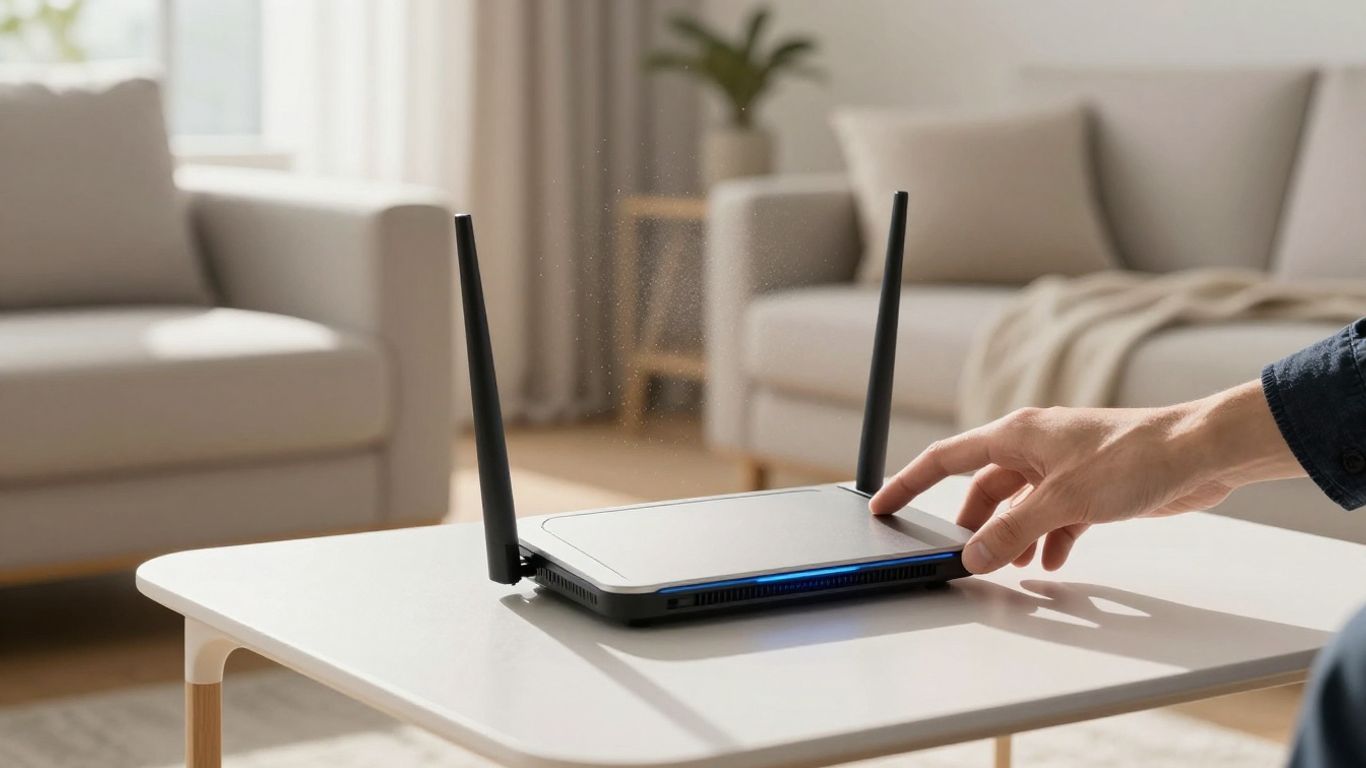
As luzinhas do seu modem e roteador são como os sinais vitais do seu equipamento. Cada luz tem um significado e pode indicar onde o problema está. Geralmente, você vai encontrar luzes como "Power" (energia), "Internet" (conexão com o provedor), "Wi-Fi" (sinal sem fio) e "LAN" (conexão por cabo). Se alguma luz importante estiver apagada, piscando de forma estranha ou com cor diferente do normal (geralmente vermelha), isso já é um grande indicativo.
- Power: Deve estar acesa e estável. Se pisca ou apaga, pode ser um problema de energia.
- Internet/WAN: Indica a conexão com o seu provedor. Se não estiver acesa ou estiver vermelha, o problema pode ser com o serviço.
- Wi-Fi/WLAN: Mostra se o sinal sem fio está ativo. Se estiver apagada, o Wi-Fi pode estar desativado.
- LAN: Indica dispositivos conectados por cabo. Se você usa cabo e essa luz não acende, verifique a conexão física.
Observar essas luzes é o primeiro passo para entender se o problema é com o seu equipamento, com a rede externa ou com o serviço do provedor.
Testando a Conexão em Diferentes Dispositivos
Às vezes, o problema não é com a internet em si, mas com o aparelho que você está usando. Tente conectar outros dispositivos à mesma rede Wi-Fi. Se o seu celular não conecta, mas o notebook conecta normalmente, o problema provavelmente está nas configurações do celular. Se nenhum dispositivo conecta, o problema é mais geral.
- Smartphone (Android/iOS)
- Notebook ou Computador
- Tablet
- Smart TV
Se você tiver um cabo de rede, tente conectar um computador diretamente ao roteador. Se a internet funcionar via cabo, mas não via Wi-Fi, sabemos que o problema está na transmissão sem fio do roteador. Isso ajuda a isolar o problema.
Reiniciando o Equipamento de Rede
Essa é a solução clássica para quase tudo em tecnologia, e com a internet não é diferente. Desligar e ligar o modem e o roteador pode resolver falhas temporárias de software e restabelecer a conexão. É como dar um "reset" no sistema.
- Desligue o modem e o roteador da tomada.
- Aguarde cerca de 30 segundos. Isso é importante para que os aparelhos descarreguem completamente.
- Ligue o modem primeiro e espere todas as luzes dele se estabilizarem (geralmente leva um minuto ou dois).
- Depois, ligue o roteador e espere ele iniciar completamente.
Após esse processo, verifique se a conexão foi restabelecida. Muitas vezes, essa simples reinicialização resolve o problema sem a necessidade de passos mais complexos.
Solucionando Falhas Comuns no Roteador
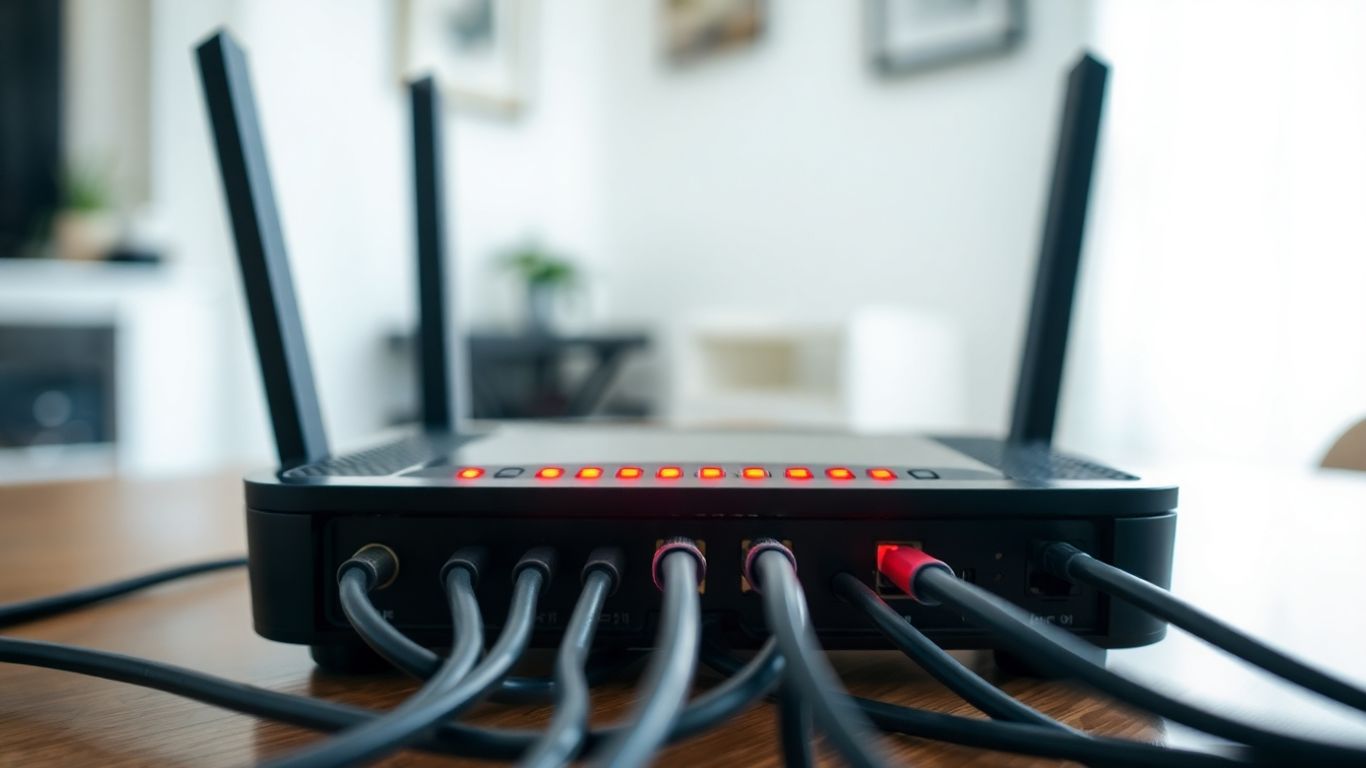
Às vezes, o problema de conexão não está na sua operadora ou no seu dispositivo, mas sim no próprio roteador. Equipamentos eletrônicos, quando ficam ligados por muito tempo, podem superaquecer ou apresentar pequenas falhas de software. É como se eles precisassem de uma pausa para "pensar melhor".
Verificando o Firmware e Atualizações
O firmware é, basicamente, o sistema operacional do seu roteador. Assim como o Windows ou o macOS no seu computador, ele precisa de atualizações para funcionar bem e corrigir bugs. Se o seu roteador está "travando" ou com comportamento estranho, verificar se há atualizações de firmware disponíveis pode ser a solução.
- Acesse a página de configuração do seu roteador: Geralmente, isso é feito digitando um endereço como 192.168.0.1 ou 192.168.1.1 no navegador. Consulte o manual do seu aparelho para saber o endereço correto e os dados de login.
- Procure pela seção de "Atualização de Firmware" ou "Sistema": Cada fabricante tem uma interface diferente, então pode variar um pouco.
- Verifique se há atualizações disponíveis: Se houver, siga as instruções para baixar e instalar. É importante não desligar o roteador durante esse processo!
- Reinicie o roteador após a atualização: Isso garante que as novas configurações sejam aplicadas corretamente.
Otimizando o Posicionamento do Roteador
O lugar onde você coloca o roteador faz uma diferença enorme na qualidade do sinal Wi-Fi. Paredes grossas, espelhos e outros aparelhos eletrônicos podem atrapalhar a transmissão. Pense no roteador como uma lâmpada: você quer que a luz (o sinal) se espalhe o máximo possível, sem obstáculos.
- Centralize o roteador: Coloque-o em um local o mais central possível na sua casa ou apartamento.
- Evite "zonas mortas": Mantenha-o longe de cantos, armários fechados e áreas com muitas paredes.
- Mantenha-o elevado: Posicionar o roteador em uma prateleira alta ou mesa, em vez de no chão, pode ajudar na propagação do sinal.
- Cuidado com interferências: Evite colocá-lo perto de micro-ondas, telefones sem fio ou outros aparelhos que usam frequências semelhantes.
Identificando e Limitando Dispositivos Conectados
Sabe quando você tenta assistir a um vídeo e ele fica travando? Às vezes, a culpa não é da sua internet, mas sim de quantos dispositivos estão "brigando" pela banda larga ao mesmo tempo. Se você tem muitos aparelhos conectados (celulares, tablets, TVs, videogames, computadores, lâmpadas inteligentes…), o roteador pode ficar sobrecarregado.
É uma boa prática dar uma olhada na lista de dispositivos conectados ao seu Wi-Fi. Se encontrar algum aparelho que você não reconhece, pode ser alguém "roubando" seu sinal. Mudar a senha do Wi-Fi nesses casos é fundamental.
- Acesse a página de configuração do roteador: Novamente, use o endereço IP e os dados de login.
- Procure por "Dispositivos Conectados" ou "Lista de Clientes": Aqui você verá todos os aparelhos ligados à sua rede.
- Desconecte dispositivos desnecessários: Se você não estiver usando vários aparelhos ao mesmo tempo, desconecte os que consomem mais banda (como TVs transmitindo em alta definição ou consoles de jogos baixando atualizações).
- Considere um roteador mais potente: Se você tem muitos dispositivos e a sua internet continua lenta mesmo após essas otimizações, talvez seja hora de pensar em um roteador com mais capacidade ou até mesmo em um sistema de malha (mesh) para cobrir áreas maiores.
Lidando com Interferências e Sinal Fraco
Às vezes, a internet parece que está funcionando, mas o sinal fica picotando ou a velocidade cai drasticamente. Isso geralmente não é culpa do seu plano, mas sim de coisas que atrapalham a comunicação entre o seu roteador e os seus aparelhos. É como tentar conversar em um lugar barulhento, sabe? A mensagem chega, mas com dificuldade.
Minimizando Interferências de Outros Dispositivos Eletrônicos
Sabe aquele seu micro-ondas que você usa para esquentar o almoço rapidinho? Ou o telefone sem fio que fica ali na mesinha? Pois é, esses e outros aparelhos que usam ondas de rádio podem dar um "cortada" no seu sinal Wi-Fi. Eles operam em frequências parecidas e acabam "briguinhas" pelo ar. O ideal é tentar manter o roteador o mais longe possível desses vilões.
- Micro-ondas: Quando em uso, podem causar quedas temporárias e significativas no sinal.
- Telefones sem fio (modelos mais antigos): Muitos usam a faixa de 2.4 GHz, a mesma do Wi-Fi.
- Babás eletrônicas: Semelhante aos telefones sem fio, podem interferir.
- Dispositivos Bluetooth: Embora geralmente tenham menor alcance, podem contribuir para o "ruído" geral.
Tente fazer um teste simples: quando for usar o micro-ondas, veja se a internet cai. Se cair, já sabe quem é o culpado. O mesmo vale para outros aparelhos que você suspeita.
Ajustando o Canal de Transmissão do Roteador
Seu roteador, na verdade, não usa um único "canal" para transmitir o sinal Wi-Fi. Pense nisso como várias faixas em uma estrada. Se a sua faixa estiver cheia de "trânsito" (outras redes Wi-Fi próximas usando o mesmo canal), a sua conexão vai ficar lenta. A maioria dos roteadores escolhe um canal automaticamente, mas nem sempre é o melhor. Entrar nas configurações do roteador e mudar para um canal menos congestionado pode fazer uma diferença enorme. Geralmente, os canais 1, 6 e 11 são os mais recomendados para a banda de 2.4 GHz, pois não se sobrepõem.
| Banda | Canais Recomendados (Não Sobrepostos) |
|---|---|
| 2.4 GHz | 1, 6, 11 |
| 5 GHz | 36, 40, 44, 48 (e outros, dependendo do padrão) |
Considerando Repetidores ou Roteadores Mais Potentes
Se depois de tudo isso o sinal ainda não chega direito em alguns cantos da casa, ou se a sua casa é muito grande, talvez o problema seja o alcance do seu roteador atual. Nesses casos, duas soluções são bem comuns:
- Repetidores de Sinal (ou Extensores Wi-Fi): São aparelhos que pegam o sinal do seu roteador principal e o "repetem", estendendo a cobertura para áreas mais distantes. São uma opção mais barata.
- Roteadores Mais Potentes ou Mesh: Um roteador novo, com tecnologia mais moderna (como Wi-Fi 6) e maior potência, pode cobrir uma área maior sozinho. Já um sistema Mesh usa vários pontos que se comunicam entre si, criando uma rede única e mais estável por toda a casa, eliminando "pontos cegos". É uma solução mais robusta, mas também mais cara.
Resolvendo Problemas de Acesso à Internet
Às vezes, o Wi-Fi parece conectado, mas a internet simplesmente não funciona. É uma situação chata, mas que geralmente tem solução. Vamos ver o que pode estar acontecendo e como resolver.
Verificando a Situação do Serviço com o Provedor
Antes de mexer em qualquer configuração, é bom ter certeza de que o problema não está lá fora. Sabe, com quem te fornece a internet.
- Ligue para o seu provedor: Uma ligação rápida pode esclarecer se há alguma manutenção na sua região ou um problema geral com o serviço.
- Verifique o site ou redes sociais do provedor: Muitas empresas informam sobre instabilidades ou manutenções programadas por lá.
- Pergunte aos vizinhos: Se você mora em um prédio ou condomínio, veja se outras pessoas estão com o mesmo problema. Isso ajuda a confirmar se é algo local ou geral.
Às vezes, a gente se perde em configurações complexas, mas a causa mais simples é a falta de serviço do próprio provedor. Vale a pena checar isso primeiro.
Confirmando Pagamentos e Status da Conta
Parece óbvio, mas às vezes a gente esquece. Uma conta em atraso pode levar à suspensão do serviço, e lá se vai a internet.
- Acesse sua área do cliente: A maioria dos provedores tem um portal online onde você pode verificar o status da sua conta e faturas.
- Confira seus extratos bancários: Veja se o último pagamento foi realmente processado.
- Entre em contato com o suporte: Se tiver dúvidas sobre o status da sua conta, o suporte ao cliente é o melhor caminho.
Testando a Conexão Via Cabo de Rede
O Wi-Fi é prático, mas o cabo de rede (Ethernet) é mais direto. Testar com um cabo pode nos dizer muito sobre onde está o problema.
- Pegue um cabo de rede (aquele com conectores parecidos com os de telefone, mas um pouco maiores).
- Conecte uma ponta diretamente no seu roteador e a outra no seu computador.
- Tente acessar a internet. Se funcionar pelo cabo, o problema provavelmente está na sua rede Wi-Fi. Se não funcionar nem pelo cabo, o problema pode ser mais geral, como o modem, o roteador ou o serviço do provedor.
Configurações de Rede e Dispositivos
Às vezes, o problema de não ter internet no roteador não está no aparelho em si, mas sim em como ele se comunica com seus dispositivos ou como esses dispositivos estão configurados. Vamos dar uma olhada em alguns pontos que podem estar causando essa dor de cabeça.
Ajustando Configurações do Adaptador Wi-Fi
O adaptador Wi-Fi do seu computador ou celular é a ponte entre o seu aparelho e o roteador. Se ele estiver com alguma configuração estranha, a conexão pode não rolar. Uma coisa que vale a pena verificar é se o seu adaptador está configurado para obter um endereço IP automaticamente. Isso geralmente é feito via DHCP, que é um protocolo que o roteador usa para distribuir endereços IP para todos os aparelhos conectados. Se estiver configurado manualmente e algo der errado, você pode ficar sem acesso.
Para verificar isso no Windows, você pode ir em "Configurações" > "Rede e Internet" > "Wi-Fi" (ou "Ethernet", dependendo de como você está conectado) > "Alterar opções do adaptador". Clique com o botão direito no seu adaptador Wi-Fi, vá em "Propriedades" e depois em "Protocolo IP Versão 4 (TCP/IPv4)". Clique em "Propriedades" de novo e veja se as opções "Obter um endereço IP automaticamente" e "Obter o endereço do servidor DNS automaticamente" estão selecionadas. Se não estiverem, mude para elas e clique em "OK".
Atualizando Drivers do Adaptador de Rede
Os drivers são como os "tradutores" que permitem que o seu sistema operacional converse com o hardware, como a placa de rede Wi-Fi. Se esses drivers estiverem desatualizados ou corrompidos, a comunicação pode falhar, e adivinha? Sem internet.
Manter os drivers atualizados é uma boa prática. Você pode fazer isso de algumas formas:
- Gerenciador de Dispositivos: No Windows, pesquise por "Gerenciador de Dispositivos", expanda a seção "Adaptadores de rede" e procure pelo seu adaptador Wi-Fi. Clique com o botão direito e selecione "Atualizar driver". Escolha a opção para pesquisar automaticamente por drivers atualizados.
- Site do Fabricante: A forma mais garantida é ir ao site do fabricante do seu computador ou do adaptador de rede e baixar o driver mais recente para o seu modelo específico.
- Windows Update: Às vezes, o próprio Windows Update pode oferecer atualizações de drivers. Vale a pena dar uma olhada nas atualizações opcionais.
Verificando Conflitos de Endereço IP
Imagine que cada dispositivo na sua rede precisa de um endereço único, como um número de casa. Se dois dispositivos acabarem com o mesmo "número" (endereço IP), rola um conflito e a comunicação falha. Isso pode acontecer, especialmente se você estiver configurando IPs manualmente ou se algo der errado com o DHCP do roteador.
Um endereço IP é basicamente o endereço de um dispositivo na sua rede, permitindo que ele se comunique com outros dispositivos e com a internet. Se dois dispositivos tentarem usar o mesmo endereço, é como se duas casas tivessem o mesmo número: ninguém sabe para onde ir.
Para resolver um conflito de IP:
- Identifique o conflito: A maneira mais fácil é acessar a página de administração do seu roteador (geralmente digitando um endereço como 192.168.0.1 ou 192.168.1.1 no navegador) e procurar por uma lista de dispositivos conectados e seus IPs. Veja se algum IP se repete.
- Reinicie o roteador e os dispositivos: Muitas vezes, simplesmente reiniciar o roteador e todos os dispositivos conectados resolve o problema, pois o roteador pode reatribuir os IPs corretamente via DHCP.
- Libere e renove o IP (no computador): Se o conflito persistir, você pode tentar liberar o IP atual e pedir um novo. Abra o Prompt de Comando como administrador no Windows e digite
ipconfig /releaseseguido deipconfig /renew. Isso força o seu computador a pedir um novo endereço IP ao roteador.
Se você não conseguir resolver esses pontos, pode ser que o problema seja mais profundo e exija uma análise mais técnica ou até mesmo a ajuda do seu provedor de internet.
Otimizando o Desempenho da Rede Wi-Fi
Às vezes, mesmo com tudo funcionando direitinho, a sua internet Wi-Fi pode parecer mais lenta do que deveria. Isso não significa necessariamente que o problema seja com o seu provedor. Na verdade, existem várias coisas que você pode fazer para dar um gás na sua rede sem fio. Vamos ver algumas delas.
Alterando o Modo Sem Fio do Roteador
Seus dispositivos mais antigos podem ter dificuldade em se conectar aos padrões Wi-Fi mais recentes. É como tentar usar um celular de 10 anos atrás para rodar um aplicativo novo; simplesmente não foi feito para isso. O seu roteador pode estar configurado para usar um modo sem fio que não é compatível com todos os seus aparelhos. Isso pode causar lentidão ou até mesmo impedir a conexão.
- Verifique a compatibilidade: Veja quais padrões Wi-Fi seus dispositivos mais antigos suportam (como 802.11b, g, ou n).
- Acesse as configurações do roteador: Geralmente, você faz isso digitando o endereço IP do roteador no navegador (algo como 192.168.0.1 ou 192.168.1.1).
- Procure por "Modo Sem Fio" ou "Wireless Mode": Dentro das configurações de Wi-Fi, você encontrará opções para mudar isso.
- Experimente modos mais antigos: Se você tem aparelhos mais velhos, tentar um modo como "802.11 b/g/n" pode resolver o problema de conexão.
Mudar o modo sem fio pode afetar a velocidade geral da rede, então é bom testar depois de cada alteração para ver qual configuração funciona melhor para todos os seus dispositivos.
Realizando um Teste de Velocidade da Conexão
Saber a velocidade real da sua internet é o primeiro passo para identificar se há algo errado. Existem vários sites e aplicativos que fazem isso de graça. É importante fazer o teste em diferentes horários do dia, pois a velocidade pode variar dependendo de quantas pessoas estão usando a rede na sua vizinhança.
- Teste com fio: Conecte um computador diretamente ao roteador com um cabo de rede e faça o teste. Isso ajuda a saber se o problema é com o Wi-Fi ou com a conexão que chega na sua casa.
- Teste sem fio: Faça o teste usando Wi-Fi, de preferência perto do roteador.
- Compare os resultados: Veja a diferença entre a velocidade com fio e sem fio. Uma grande diferença pode indicar um problema com o sinal Wi-Fi.
- Anote os resultados: Guarde os resultados para comparar com a velocidade que você contratou com seu provedor.
Gerenciando o Consumo de Banda Larga
Às vezes, a lentidão não é culpa do roteador, mas sim de quantos dispositivos estão usando a internet ao mesmo tempo. Cada aparelho conectado, seja um celular, um computador, uma smart TV ou até mesmo um videogame, consome uma parte da sua banda larga. Se muitos deles estiverem fazendo coisas que usam muita internet (como streaming de vídeo em alta definição ou downloads pesados), a rede pode ficar sobrecarregada.
- Identifique os "vilões": Veja quais dispositivos estão consumindo mais dados. Muitos roteadores modernos mostram isso nas configurações.
- Limite o uso: Se possível, evite que vários dispositivos façam downloads pesados ou streaming em 4K ao mesmo tempo.
- Priorize dispositivos: Alguns roteadores permitem que você dê prioridade a certos dispositivos. Se você precisa de uma conexão estável para trabalhar, por exemplo, pode configurar o roteador para dar mais banda para o seu computador.
- Considere um plano maior: Se você tem muitos dispositivos e todos precisam de acesso rápido, talvez seja hora de conversar com seu provedor sobre um plano de internet com maior velocidade.
E agora? O que fazer se nada disso funcionar?
Bom, se você tentou de tudo e a internet no seu roteador continua sem dar sinal de vida, talvez seja hora de chamar um profissional. Às vezes, o problema é mais complicado do que parece e pode ser algo com a fiação, com o próprio aparelho que já deu o que tinha que dar, ou até mesmo uma questão lá na central da sua provedora de internet. Não se desespere, porque geralmente tem solução. O importante é que você já fez uma boa parte do trabalho, tentando resolver sozinho. Se precisar, procure ajuda especializada. Uma conexão estável faz toda a diferença no dia a dia, né?
Perguntas Frequentes
Por que a luz do meu roteador está vermelha ou piscando de forma estranha?
Quando as luzes do seu roteador não estão normais (geralmente verdes e fixas), isso pode indicar um problema. Uma luz vermelha ou piscando pode significar que o modem não está recebendo sinal da sua operadora de internet ou que há alguma falha na conexão. O primeiro passo é verificar os cabos e, se o problema continuar, reiniciar o modem e o roteador.
Meu Wi-Fi está conectado, mas não consigo acessar a internet. O que fazer?
Isso é bem comum! Pode ser que seu roteador esteja com algum probleminha temporário. Tente desligar o roteador e o modem da tomada, espere uns 30 segundos e ligue-os novamente, começando pelo modem. Se não resolver, pode ser um problema com sua operadora ou uma configuração no seu aparelho (celular, computador).
Por que a internet fica lenta às vezes, mesmo com sinal bom?
Vários motivos podem deixar sua internet lenta. Pode ser que muitos aparelhos estejam usando a rede ao mesmo tempo, sobrecarregando o sinal. Outra causa comum são interferências de outros aparelhos eletrônicos perto do roteador, como micro-ondas ou telefones sem fio. Tente mudar o roteador de lugar ou reiniciar ele.
O que significa ‘Conexão limitada’ no meu Wi-Fi?
Essa mensagem indica que seu aparelho está conectado à rede Wi-Fi, mas não consegue se comunicar com a internet. Geralmente, isso acontece por um problema de configuração no seu dispositivo ou, às vezes, no próprio roteador. Reiniciar os equipamentos e verificar as configurações de rede do seu aparelho costuma resolver.
Posso melhorar o sinal do Wi-Fi sem comprar um repetidor?
Sim! A posição do roteador é super importante. Coloque-o em um lugar mais central da casa, longe de paredes grossas, espelhos e outros aparelhos que podem causar interferência. Evite esconder o roteador em armários. Às vezes, só isso já melhora bastante o alcance do sinal.
Quando devo entrar em contato com a minha operadora de internet?
Você deve ligar para sua operadora se já tentou reiniciar o modem e o roteador, verificou as luzes do equipamento e testou a conexão em vários aparelhos, e o problema de falta de internet persiste. Isso indica que a falha pode estar fora da sua casa, na rede da própria operadora ou na sua conta de serviço.