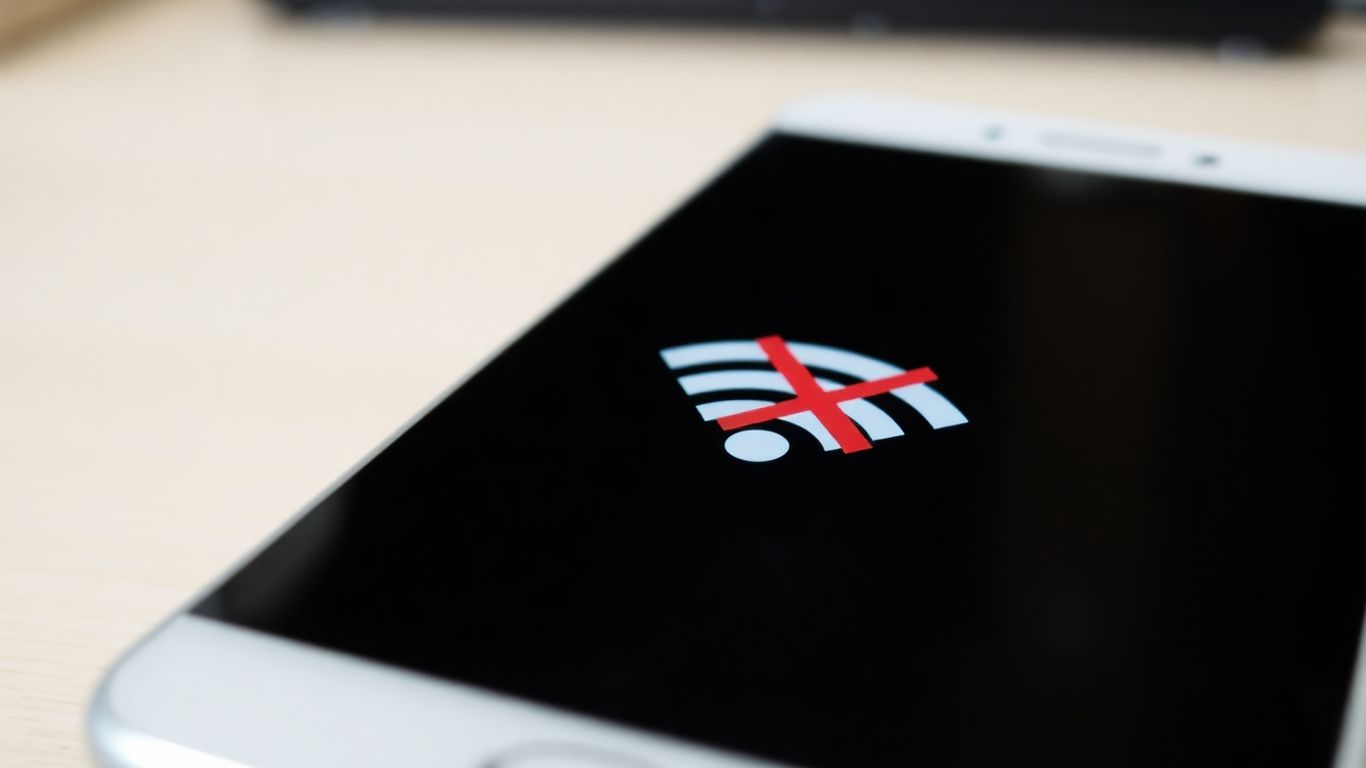
Seu celular Android de repente parou de conectar no Wi-Fi? A gente sabe como isso pode ser frustrante, especialmente quando você precisa estar online. Não se desespere! Muitas vezes, o problema tem uma solução simples que você mesmo pode aplicar. Neste guia completo, vamos te mostrar o passo a passo para resolver essa dor de cabeça e fazer seu aparelho se conectar à rede novamente. Prepare-se para colocar seu Android de volta nos trilhos da internet sem fio.
Pontos-Chave Para Resolver Wi-Fi Não Conecta no Android – Passo a Passo
- Comece com o básico: Reinicie seu celular e o roteador. Muitas vezes, essa simples ação resolve falhas temporárias.
- Confira se o Wi-Fi está realmente ativado no seu aparelho e se a rede e a senha digitadas estão corretas. Um pequeno erro pode impedir a conexão.
- Explore as configurações: Desative o Modo Avião, ajuste a localização e verifique controles parentais que podem estar bloqueando a rede.
- Tente ‘esquecer’ a rede Wi-Fi no seu celular e conecte-se novamente. Isso força uma nova autenticação e pode resolver problemas de conexão.
- Se nada disso funcionar, considere atualizações de software, redefinições de rede ou até mesmo uma restauração de fábrica como último recurso.
Verificações Essenciais Para Resolver Wi-Fi Não Conecta no Android
Às vezes, a conexão Wi-Fi no seu Android simplesmente decide tirar férias e não volta mais. Antes de entrar em pânico ou pensar que seu celular virou um peso de papel caro, vamos tentar algumas coisas bem básicas. Muitas vezes, a solução está em passos simples que a gente nem pensa em fazer.
Reinicie Seu Celular e Roteador
Essa é a dica de ouro, quase um clichê, mas funciona mais do que a gente imagina. Um simples reiniciar pode resolver um monte de pequenos conflitos que estão acontecendo "por baixo dos panos" no seu aparelho ou na sua rede.
- Desligue seu celular Android. Espere uns 30 segundos. Ligue-o novamente.
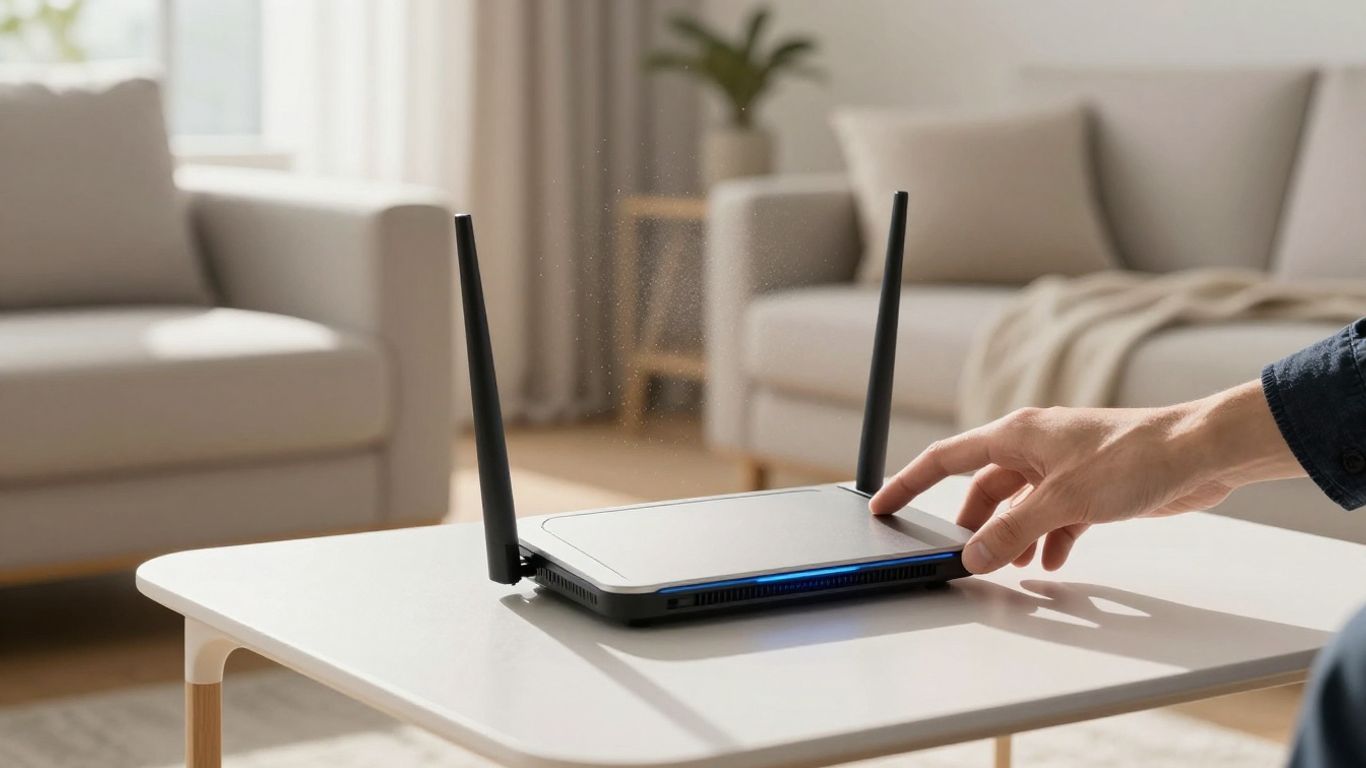
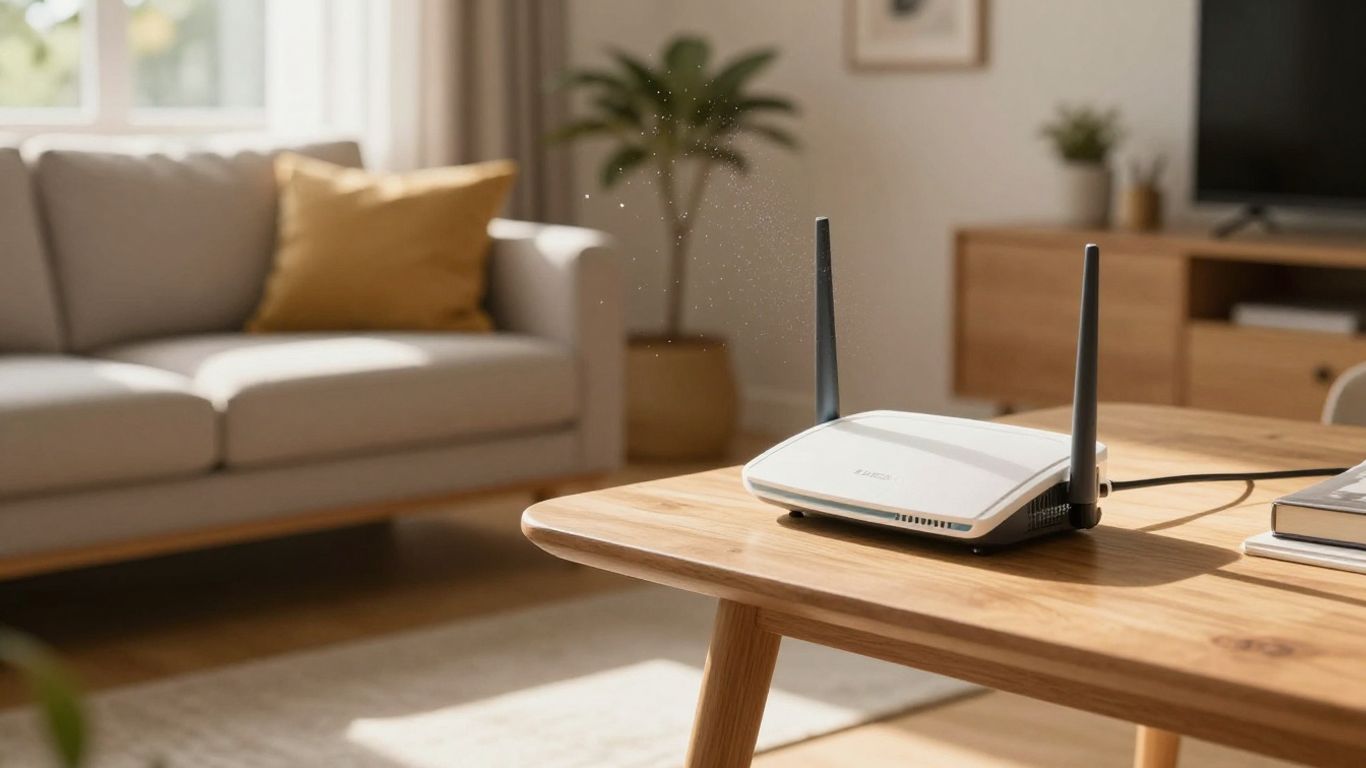
- Faça o mesmo com o seu roteador Wi-Fi. Tire ele da tomada, conte até 30 e ligue de volta. Espere todas as luzinhas dele voltarem ao normal.
- Tente conectar o Wi-Fi de novo.
Reiniciar equipamentos eletrônicos é como dar um "reset" na vida deles. Tira a poeira digital e faz tudo funcionar mais liso.
Confirme Se o Wi-Fi Está Ativado
Pode parecer bobagem, mas já aconteceu com muita gente: o Wi-Fi estava simplesmente desligado. Verifique se o ícone do Wi-Fi está ativo na barra de notificações ou nas configurações rápidas.
Verifique a Rede e Senha Correta
Se você tem várias redes Wi-Fi salvas no seu celular, é fácil selecionar a errada sem querer. Dê uma olhada se você está tentando se conectar à rede certa. E a senha? Se ela mudou recentemente, seu celular não vai adivinhar. Tente "esquecer" a rede e digitar a senha novamente. Às vezes, a gente digita a senha com um "a" a mais ou um "i" a menos e o celular fica louco.
Ajustes de Configuração Para Wi-Fi Não Conecta no Android
Às vezes, o problema de conexão Wi-Fi no seu Android não é um defeito, mas sim uma configuração que precisa de um pequeno ajuste. Vamos dar uma olhada em algumas opções que podem estar atrapalhando.
Desative o Modo Avião
Parece óbvio, mas é fácil esquecer que o Modo Avião está ativado, e ele, claro, desliga todas as conexões sem fio, incluindo o Wi-Fi. Verifique se o ícone do avião não está aceso na barra de notificações. Se estiver, é só tocar nele para desativar.
- Deslize o dedo de cima para baixo na tela para abrir o painel de notificações.
- Procure o ícone do Modo Avião (geralmente um avião).
- Toque nele para desativar a função.
Ajuste as Configurações de Localização
Pode parecer estranho, mas a configuração de localização do seu celular pode, em alguns casos, interferir na conexão Wi-Fi. Tente desativar os serviços de localização temporariamente para ver se isso resolve o problema. Se o Wi-Fi voltar a funcionar, você pode reativar a localização depois e investigar melhor.
- Vá em
Configurações. - Procure por
LocalizaçãoouServiços de Localização. - Desative a opção.
Gerencie Controles Parentais e Conexões
Se o aparelho em questão é de uma criança, é possível que os controles parentais estejam limitando o acesso à rede Wi-Fi. Verifique as configurações desses controles, pois eles podem ter regras específicas sobre conexões de internet. Às vezes, uma simples reconfiguração ou desativação temporária pode resolver.
É importante lembrar que, embora essas configurações possam parecer pequenas, elas podem ter um impacto significativo na sua capacidade de se conectar a redes Wi-Fi. Uma verificação rápida pode economizar muita dor de cabeça.
Se essas dicas não resolverem, não se preocupe, temos mais soluções para você tentar a seguir.
Soluções Avançadas Quando Wi-Fi Não Conecta no Android
Às vezes, as soluções mais simples não resolvem o problema de conexão Wi-Fi no seu Android. Quando isso acontece, é hora de partir para medidas um pouco mais drásticas. Não se preocupe, não é nada de outro mundo, mas exige um pouco mais de atenção.
Esqueça a Rede e Reconecte
Essa é uma das primeiras coisas a tentar quando o Wi-Fi para de funcionar. Basicamente, você manda o celular "esquecer" completamente a rede Wi-Fi e, em seguida, tenta se conectar novamente como se fosse a primeira vez. Isso pode resolver problemas que surgem de configurações corrompidas ou dados salvos incorretamente.
- Vá em Configurações no seu Android.
- Procure por Conexões ou Rede e Internet.
- Toque em Wi-Fi.
- Encontre a rede Wi-Fi que está dando problema e toque nela (ou no ícone de engrenagem/informação ao lado).
- Selecione a opção Esquecer ou Remover rede.
- Depois de esquecer a rede, volte para a lista de redes disponíveis, selecione a sua rede novamente e digite a senha.
Verifique a Conexão do Modem e Roteador
Às vezes, o problema não está no seu celular, mas sim na própria rede. Um simples reinício do modem e do roteador pode fazer maravilhas. É como dar um "reset" geral na sua conexão com a internet.
- Desligue o modem e o roteador da tomada.
- Espere uns 30 segundos. Isso dá tempo para que todos os componentes internos se desliguem completamente.
- Ligue o modem primeiro e espere todas as luzes indicadoras estabilizarem.
- Em seguida, ligue o roteador e espere ele também iniciar completamente.
- Tente conectar seu Android novamente.
Considere Interferências de Sinal e Frequência
O sinal Wi-Fi pode ser facilmente atrapalhado por outros aparelhos eletrônicos ou até mesmo por outras redes Wi-Fi próximas. Se você mora em um prédio com muitos vizinhos, é comum que as redes interfiram umas nas outras.
Se o seu roteador for de banda dupla (2.4 GHz e 5 GHz), tente mudar a conexão do seu celular para a rede de 5 GHz. Geralmente, ela tem menos interferência e é mais rápida, embora o alcance possa ser um pouco menor. A rede de 2.4 GHz tem um alcance maior, mas é mais suscetível a interferências de outros aparelhos como micro-ondas e telefones sem fio.
Se o sinal estiver fraco onde você costuma usar o celular, talvez seja o caso de pensar em um repetidor de sinal Wi-Fi ou um extensor. Esses aparelhos ajudam a levar o sinal para áreas mais distantes do roteador principal.
Otimizando a Rede Para Wi-Fi Não Conecta no Android
Às vezes, o problema não está no seu celular, mas sim na própria rede Wi-Fi. Se você está enfrentando dificuldades para conectar, pode ser que a rede esteja sobrecarregada ou com algum gargalo. Vamos ver como otimizar isso.
Gerencie Dispositivos Conectados na Rede
Ter muitos aparelhos ligados na mesma rede Wi-Fi ao mesmo tempo pode causar lentidão e até impedir novas conexões. Pense nisso como um engarrafamento: quanto mais carros, mais lento o trânsito fica. Se você tem muitos dispositivos, como TVs inteligentes, outros celulares, tablets e computadores, todos tentando usar a internet simultaneamente, o roteador pode ficar sobrecarregado. Uma solução é simplesmente desconectar os aparelhos que não estão em uso no momento. Se isso não for suficiente, talvez seja hora de considerar um Ponto de Acesso Sem Fio (WAP) para aumentar a capacidade da sua rede.
- Verifique quantos dispositivos estão conectados.
- Desconecte aparelhos que não estão sendo usados.
- Considere um WAP se a rede estiver sempre cheia.
Utilize Extensores ou Pontos de Acesso Wi-Fi
Se o sinal Wi-Fi não chega bem em todos os cantos da casa, isso pode ser um problema. Um sinal fraco pode fazer com que seu Android não consiga se conectar, mesmo que esteja perto do roteador. Nesses casos, um extensor de alcance Wi-Fi pode ser a solução. Ele pega o sinal existente e o retransmite, ampliando a área de cobertura. Outra opção são os pontos de acesso Wi-Fi, que funcionam de forma semelhante, criando uma nova rede ou expandindo a existente. É importante garantir que esses dispositivos sejam compatíveis com os padrões Wi-Fi do seu celular, como o 802.11.
A qualidade do sinal é fundamental para uma conexão estável. Não adianta ter um celular de última geração se o sinal que ele recebe é fraco ou instável.
Mude Para Roteadores de Banda Dupla
Os roteadores mais antigos geralmente operam apenas na frequência de 2.4 GHz. Essa banda é mais suscetível a interferências de outros aparelhos eletrônicos, como micro-ondas e telefones sem fio, além de poder ficar congestionada se muitos vizinhos usarem a mesma frequência. Roteadores de banda dupla oferecem duas opções: 2.4 GHz e 5 GHz. A banda de 5 GHz é mais rápida e menos congestionada, ideal para dispositivos que precisam de mais velocidade e estabilidade, como seu celular Android. Mudar para essa banda pode resolver problemas de conexão e lentidão causados por interferência ou saturação da rede.
- Verifique se seu roteador é de banda dupla.
- Conecte seu Android à rede de 5 GHz, se disponível.
- Observe se a conexão melhora após a mudança.
Atualizações e Redefinições Para Wi-Fi Não Conecta no Android
Às vezes, a solução para um Wi-Fi que não conecta no Android está em dar um ‘reset’ nas configurações ou garantir que tudo esteja em dia. Pense nisso como arrumar a casa: às vezes, uma boa limpeza e organização resolvem os problemas.
Atualize o Software do Seu Dispositivo
Manter o sistema operacional do seu Android atualizado é mais importante do que parece. As atualizações não trazem só novas funcionalidades, mas também corrigem bugs e falhas de segurança que podem estar atrapalhando sua conexão Wi-Fi. É como dar um ‘patch’ no sistema para que tudo funcione redondinho.
- Verifique se há atualizações: Vá em Configurações > Sistema > Atualização de software (ou algo parecido, dependendo do seu modelo).
- Baixe e instale: Se houver uma atualização disponível, siga as instruções na tela. Pode ser necessário baixar e instalar.
- Reinicie após a atualização: É sempre bom reiniciar o aparelho depois de uma grande atualização.
Redefina as Configurações de Rede
Se as atualizações não resolveram, podemos tentar algo um pouco mais drástico: redefinir as configurações de rede. Isso vai apagar todas as suas redes Wi-Fi salvas, dispositivos Bluetooth pareados e configurações de dados móveis. É como voltar ao estado inicial para essas conexões específicas, o que pode limpar alguma configuração corrompida.
- Acesse as opções: Vá em Configurações > Sistema > Opções de redefinição (ou Gerenciamento geral > Redefinir).
- Selecione a opção: Procure por "Redefinir Wi-Fi, rede móvel e Bluetooth" ou "Redefinir configurações de rede".
- Confirme a ação: Toque em "Redefinir configurações" e confirme. Você precisará se reconectar às suas redes Wi-Fi depois.
Restaure as Configurações de Fábrica
Essa é a última cartada, o ‘botão nuclear’. Restaurar as configurações de fábrica apaga TUDO do seu celular e o deixa como quando saiu da caixa. Isso significa que todos os seus aplicativos, fotos, vídeos e configurações serão perdidos. Faça isso apenas se você fez um backup completo de tudo que é importante para você. Se nada mais funcionou, essa redefinição pode resolver problemas de software mais profundos que estão impedindo o Wi-Fi de conectar.
- Faça backup: Salve suas fotos, contatos e outros dados importantes em um serviço de nuvem ou computador.
- Inicie a restauração: Vá em Configurações > Sistema > Opções de redefinição > Apagar todos os dados (redefinição de fábrica).
- Confirme: Siga as instruções na tela e confirme a exclusão. O aparelho reiniciará e você terá que configurá-lo novamente do zero.
Diagnóstico de Problemas de Hardware e Software
Às vezes, o problema de conexão Wi-Fi não está nas configurações ou no roteador, mas sim no próprio aparelho Android ou em algo que está interferindo nele. Vamos investigar essas possibilidades.
Avalie Possíveis Danos Físicos
Seu celular já levou alguma queda feia? Ou talvez tenha tido contato com líquidos? Esses acidentes podem danificar o módulo de Wi-Fi interno. Se o seu aparelho não está detectando nenhuma rede, mesmo estando bem perto do roteador, é um forte indício de que algo físico foi afetado. Nesses casos, a melhor saída é procurar uma assistência técnica especializada. Ignorar um problema de hardware pode fazer com que ele piore e afete outras partes do seu celular.
Verifique Interferências de Aplicativos
Alguns aplicativos, especialmente aqueles que gerenciam rede, VPNs ou até mesmo alguns jogos e redes sociais, podem, sem querer, causar conflitos. Se você instalou algo novo recentemente e o problema de Wi-Fi começou logo depois, tente desinstalar esse aplicativo para ver se a conexão volta ao normal. Às vezes, um aplicativo malicioso (malware) também pode ser o culpado, interferindo nas conexões.
É importante lembrar que capas de celular muito grossas ou metálicas também podem, em alguns casos, atrapalhar o sinal Wi-Fi. Vale a pena testar sem a capa para descartar essa possibilidade.
Considere Problemas de Hardware no Aparelho
Além de danos físicos diretos, pode haver falhas mais sutis no hardware. Por exemplo, cabos de rede antigos ou incompatíveis com seu modem/roteador podem causar problemas. Se você tem acesso a cabos diferentes, vale a pena testar. Outro ponto é verificar se o seu roteador não está sobrecarregado com muitos dispositivos conectados ao mesmo tempo. Tente desconectar alguns aparelhos que não estão em uso para ver se isso melhora a situação para o seu celular. Se você usa o Wi-Fi em casa, pode ser útil gerenciar dispositivos conectados para otimizar o uso da banda.
E agora? O Wi-Fi voltou a funcionar!
Bom, chegamos ao fim do nosso guia. Se você seguiu todos os passos, é bem provável que seu Android já esteja conectado à rede Wi-Fi sem problemas. Às vezes, a gente se desespera achando que o celular pifou, mas na maioria das vezes é só uma configuraçãozinha chata ou um pequeno bug que a gente consegue resolver com um pouco de paciência. Se mesmo depois de tudo isso o Wi-Fi ainda te deixar na mão, pode ser que o problema seja um pouco mais sério, talvez no roteador ou até no aparelho mesmo. Nesse caso, não tem jeito, vale a pena procurar uma ajuda profissional. Mas, na maioria das vezes, essas dicas resolvem. Agora é só curtir sua internet sem interrupções!
Perguntas Frequentes
Por que meu celular Android não se conecta ao Wi-Fi?
Existem várias razões, como estar muito longe do roteador, a senha estar errada, o sinal estar fraco ou até mesmo um problema no próprio aparelho. Às vezes, muitos aparelhos conectados ao mesmo tempo podem sobrecarregar a rede.
Reiniciar o celular e o roteador resolve o problema?
Sim, muitas vezes! Reiniciar esses aparelhos pode resolver falhas temporárias que impedem a conexão. É um dos primeiros passos mais simples e eficazes para tentar.
O que fazer se eu esquecer a senha do Wi-Fi?
Se você esqueceu a senha, pode tentar encontrá-la na etiqueta do seu roteador. Caso contrário, você precisará acessar as configurações do roteador ou pedir para quem o configurou. Se a senha foi trocada, você precisará ‘esquecer’ a rede no celular e inserir a nova senha.
Quando devo redefinir as configurações de rede ou de fábrica?
Redefinir as configurações de rede é uma boa opção se você suspeita que alguma configuração específica de rede está errada. Restaurar para as configurações de fábrica é um passo mais drástico, que apaga tudo no celular, e deve ser usado como último recurso se nada mais funcionar.
Como o Modo Avião afeta a conexão Wi-Fi?
Quando o Modo Avião está ativado, ele desliga todas as conexões sem fio do seu celular, incluindo o Wi-Fi e os dados móveis. Certifique-se de que ele esteja desativado para poder se conectar à internet.
O que são interferências de sinal e como evitá-las?
Interferências acontecem quando outros aparelhos (como micro-ondas ou telefones sem fio) ou até mesmo outras redes Wi-Fi próximas usam a mesma frequência, atrapalhando o seu sinal. Tente afastar esses aparelhos ou, se possível, use um roteador de banda dupla (2.4GHz e 5GHz) para ter mais opções de frequência.